Wissen / WORDPRESS & KI
WordPress mit KI steuern: Was darf der Assistent wirklich?

Wissen / WORDPRESS & KI
Ein Blogbeitrag soll ins CMS, eine Leistungsseite braucht einen neuen Abschnitt, bei zehn Bildern fehlt der Alternativtext. Solche Aufgaben kann KI inzwischen direkt in einer Website übernehmen. Dafür muss sie nicht bei jedem Arbeitsschritt wie ein Mensch durch den Browser klicken.
Über passende Schnittstellen können KI-Assistenten Inhalte lesen und verändern. Das klingt bequem. Für Unternehmen stellt sich dabei eine sehr praktische Frage: Welche Arbeiten willst du abgeben – und was soll erst nach deiner Freigabe passieren?
Unsere Empfehlung: Trenne das Lesen, das Bearbeiten und das Veröffentlichen von Anfang an. Dann lässt sich sinnvoll ausprobieren, wo KI bei der Websitepflege hilft.
MCP steht für Model Context Protocol. Vereinfacht gesagt ist es ein gemeinsamer Anschluss, über den ein KI-Assistent angebotene Werkzeuge finden und verwenden kann. Bei WordPress können das beispielsweise Werkzeuge zum Abrufen von Informationen oder zum Bearbeiten von Inhalten sein.
Der offizielle WordPress MCP Adapter verbindet dafür Funktionen der WordPress Abilities API mit KI-Werkzeugen. Welche Aufgaben tatsächlich möglich sind, hängt von den bereitgestellten Funktionen und den Berechtigungen ab. Eine MCP-Verbindung allein bedeutet deshalb noch keine vollständige Fernsteuerung jeder Website. Quelle: WordPress Developer Blog
WordPress.com bietet eine eigene MCP-Anbindung. Laut der aktuellen Dokumentation lassen sich lesende und schreibende Werkzeuge gezielt einstellen. Die Rechte der verwendeten WordPress-Rolle gelten weiter. Beim Einschalten des allgemeinen MCP-Zugriffs werden allerdings zunächst beide Werkzeuggruppen aktiviert. Prüfe deshalb die konkrete Auswahl, bevor du einen Assistenten loslegen lässt. Quelle: WordPress.com Support
Für eine selbst gehostete WordPress-Installation musst du gesondert klären, welcher Verbindungsweg eingerichtet wird. Der WordPress MCP Adapter ist ein technischer Baustein dafür; daraus folgt keine automatische Unterstützung aller installierten Plugins.
Die erste Bestandsaufnahme lautet also: Wo läuft die Website, welcher Editor wird verwendet und welche konkreten Arbeiten soll die KI erledigen? Erst danach lässt sich die passende Verbindung auswählen.
Ja. Elementor beschreibt eine MCP-Anbindung, mit der externe KI-Werkzeuge native V4-Elemente erstellen und bearbeiten können. Diese bleiben im visuellen Editor veränderbar. Die aktuelle Anleitung nennt Elementor Core ab Version 4.3.0 und WordPress ab Version 6.8 als Voraussetzungen; für bestimmte erweiterte Funktionen werden zusätzliche Produkte benötigt.
Für bestehende Websites ist entscheidend, welche Elemente und Erweiterungen tatsächlich verwendet werden. Aus der Unterstützung nativer V4-Elemente solltest du keine pauschale Kompatibilität mit jedem älteren Aufbau ableiten.
Außerdem beschreibt die aktuelle Dokumentation sowohl das Speichern von Entwürfen als auch das direkte Veröffentlichen. Verlass dich deshalb nicht darauf, dass jede KI-Änderung automatisch in einer unveröffentlichten Vorschau landet. Quelle: Elementor-Dokumentation
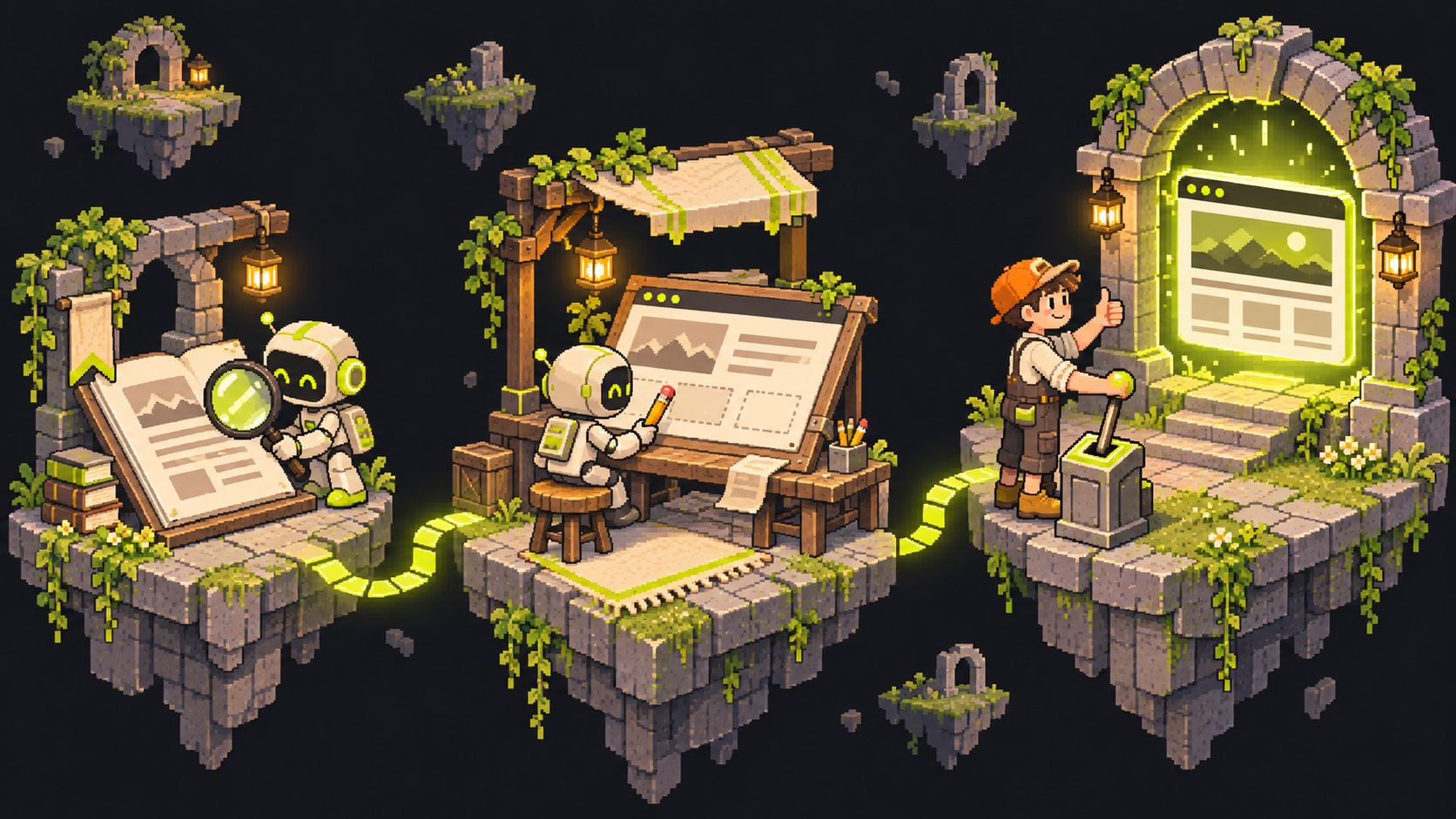
Für den Einstieg empfehlen wir eine einfache Aufteilung:
Diese Trennung sollte sich in den verfügbaren Werkzeugen und Benutzerrechten wiederfinden. Ein Satz im Prompt ist eine Arbeitsanweisung. Technische Berechtigungen bestimmen zusätzlich, was die Verbindung überhaupt zulässt. WordPress empfiehlt für MCP unter anderem eigene Benutzer mit begrenzten Rechten und die Protokollierung der Nutzung. Quelle: WordPress zu Berechtigungen
Wichtig bei bestehenden Inhalten: WordPress.com weist darauf hin, dass Änderungen an bereits veröffentlichten Beiträgen unmittelbar sichtbar werden können. Ein neuer Beitrag beginnt dort standardmäßig als Entwurf. Für die Überarbeitung einer laufenden Seite brauchst du daher einen bewusst gewählten Prüfweg. Quelle: WordPress.com zu schreibenden KI-Werkzeugen
Ein hypothetischer Handwerksbetrieb möchte eine zusätzliche Leistung vorstellen. Die vorhandene Website hat bereits passende Farben, Schriften und Kontaktbereiche. Die KI soll daraus eine neue Seite vorbereiten.
Ein brauchbarer Auftrag könnte so aussehen:
Erstelle einen unveröffentlichten Entwurf für die neue Leistungsseite. Verwende die vorhandenen Gestaltungsregeln. Übernimm ausschließlich die freigegebenen Leistungsangaben aus diesem Briefing. Gliedere die Seite in Überblick, Ablauf, häufige Fragen und Kontakt. Verwende einzeln bearbeitbare Elemente. Liste fehlende Informationen auf, statt Angaben zu ergänzen. Zeige mir anschließend die Vorschau und eine Übersicht deiner Änderungen.
Zum Briefing gehören beispielsweise das tatsächliche Einsatzgebiet, die angebotenen Leistungen, vorhandene Bilder und die gewünschte Kontaktmöglichkeit. Die KI soll keine Qualifikationen, Preise oder Kundenstimmen dazuerfinden.
Bei der Abnahme prüfst du, ob Besucher das Angebot verstehen, Kontakt aufnehmen können und die Inhalte am Smartphone funktionieren. Danach änderst du selbst testweise eine Überschrift und ein Bild im Editor. So siehst du, ob die spätere Pflege wirklich so einfach ist wie vorgesehen.

Elementor erlaubt über MCP auch die Arbeit mit globalen Klassen, Variablen und Vorlagen. Das ist für ein einheitliches Erscheinungsbild hilfreich. Es bedeutet zugleich, dass ein Eingriff über eine einzelne Seite hinausreichen kann. Quelle: Elementor zum Designsystem
Wenn du nur einen Button ändern möchtest, sollte die KI vorher klären, ob dessen Gestaltung gemeinsam mit anderen Buttons verwaltet wird. Für solche Aufträge empfehlen wir: zuerst den Umfang erklären lassen, dann ändern und anschließend auch betroffene Nachbarseiten ansehen.
Eine Sicherung und ein bekannter Weg zur Wiederherstellung gehören zur Vorbereitung. Eine Vorschau hilft bei der Kontrolle; sie ersetzt keine Rückkehrmöglichkeit, wenn sich eine Änderung später als falsch herausstellt.
Das hängt von der Aufgabe ab. Eine passende Schnittstelle kann die Arbeit erledigen, ohne den jeweiligen Klickweg im Editor nachzubauen. Fehlt ein benötigtes Werkzeug, bleibt für diesen Teil ein anderer Weg nötig: manuell, über eine weitere Integration oder über Browsersteuerung.
Unsere praktische Einordnung: Prüfe zuerst, welche Verbindung deine konkrete Aufgabe unterstützt. Entscheidend ist das Ergebnis: bearbeitbare Inhalte, nachvollziehbare Änderungen und ein verlässlicher Ablauf bis zur Freigabe.
Wähle zunächst eine Aufgabe, die du leicht beurteilen kannst: etwa einen freigegebenen Text als neuen Beitragsentwurf anlegen. Lege vorher fest, welche Website und Inhalte verwendet werden dürfen, wer prüft und wer veröffentlicht.
Teste anschließend die Bearbeitbarkeit und kontrolliere das sichtbare Ergebnis. Erst wenn dieser Ablauf funktioniert, lohnt sich der nächste Schritt zu komplexeren Seiten oder wiederkehrenden Arbeiten.
Du möchtest KI mit deiner WordPress-Website verbinden und vorher klären, welche Aufgaben sich dafür eignen? Sprich mit KRASS DIGITAL über deinen bestehenden Aufbau und deinen gewünschten Ablauf.
Stand der verlinkten Produktinformationen: 10. November 2026.